AI活用の次のステップへ|Geminiの応用機能を解説
前回のおさらい:まずは基本3機能を活用しよう
前回の記事では、Google Geminiの基本機能の中でも、初心者がすぐに活用できるGmail要約、Googleカレンダー予定確認、GemsによるカスタムAI作成の3つを紹介しました。
いずれも、Googleアカウントを持っていればすぐ使える範囲であり、日常業務の効率化に直結する内容です。
本記事ではそれらの機能に加え、応用的な機能にフォーカスを当てて紹介します。
情報収集や資料作成の時間を大きく短縮できる可能性のある機能群について、具体的に解説していきます。
本記事の目的:応用機能で業務効率をさらに高める
Google Geminiは、単なるチャットAIとしての利用にとどまらず、他のGoogleサービスやツールとの連携を通じて、より実務的な活用が可能になっています。
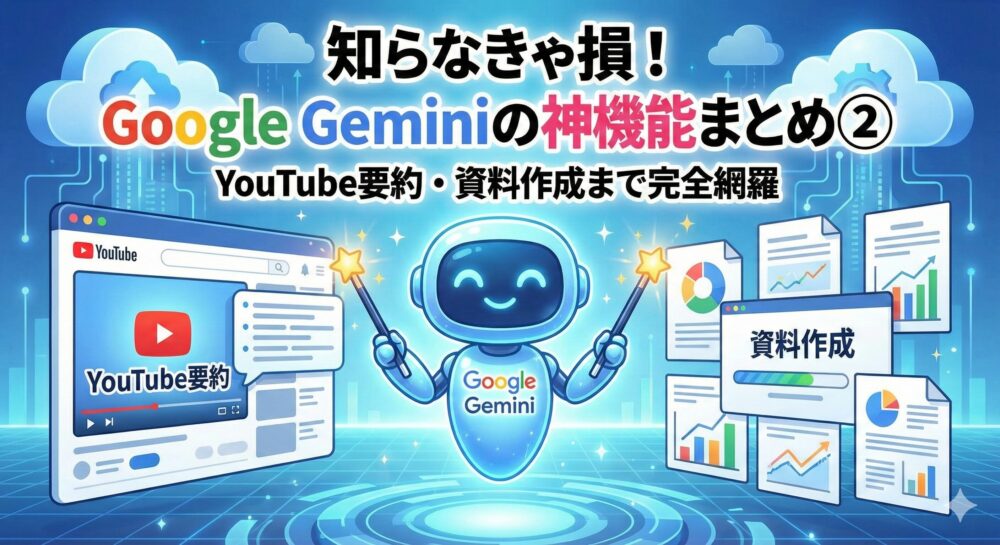
本記事では、以下の4つの応用機能に焦点を当てます。
- YouTube動画要約
- Canvasによるプレゼン資料作成
- NanoBananaでの図解作成
- NotebookLMとの連携による高精度な情報整理
これらの機能はすべて、現在提供されているGemini環境で利用可能なものです(※一部機能は環境により異なる場合があります)。
それぞれの使い方や特徴を、順を追って紹介していきます。

YouTube要約で「動画を見る前に要点チェック」できる時代へ
字幕付き動画の要点をテキストで素早く把握
Google Geminiには、YouTube動画の内容を要約する機能があります。
対象の動画のURLを入力し、「この動画の要点を教えて」と指示することで、主な内容や話題をテキストで出力できます。
特に、字幕(キャプション)が表示されている動画では、内容の構成を把握しやすく、要約の出力精度も高まる傾向があります。
講義動画や製品説明など、長時間の動画をすべて視聴するのが難しい場合に、有用な機能です。
字幕の有無による要約の出力傾向と注意点
Geminiは、動画のテキスト情報をもとに要約を生成すると考えられており、字幕のある動画の方がスムーズに要約されるというユーザー報告があります。
一方で、字幕が表示されていない動画や、音声中心のコンテンツの場合、要約の生成が難しいケースもあります。
そのため、YouTube動画の要約機能を活用する際は、なるべく字幕が付与されている動画を選ぶことをおすすめします。
また、Geminiの出力結果はあくまでAIによる要約であり、正式な内容確認には元の動画を参照することが重要です。
情報収集や学習に役立つ活用例
この要約機能は、ビジネスや学習の現場でも活躍します。
たとえば、会議用の情報収集として業界関連動画の要点だけを抽出したり、英語の解説動画の概要を日本語で確認するなど、多用途での活用が可能です。
動画全体を視聴する前に、内容が自分の目的に合っているかを確認できるため、視聴効率の向上にもつながります。

Canvasでプレゼン資料のたたき台を一瞬で作成
アイデア出しをGeminiがサポート
Google Geminiは、プレゼン資料の構成案やスライドの内容を文章ベースで生成することができます。
「製品紹介用のプレゼン資料を考えて」「研修会で使うスライドの見出し案を作って」などの自然な指示に対し、スライドごとの概要や見出し、箇条書き項目を提案します。
このような出力をベースに、GoogleスライドやCanvasなどのツールで視覚資料を作成すれば、プレゼンのたたき台を短時間で構築できます。
資料づくりの初期段階で時間をかけすぎず、全体の方向性を定めたいときに役立つ機能です。
具体的な利用例と生成内容のパターン
たとえば、以下のような指示をGeminiに入力することで、資料案を自動生成できます。
新入社員向けに「ビジネスマナー研修」のスライド構成を考えてください。これに対し、Geminiは以下のようなスライド案を提案します。
- スライド1:タイトル・講師紹介
- スライド2:社会人としての基本姿勢
- スライド3:言葉づかいの基本
- スライド4:名刺交換・電話対応のマナー
- スライド5:まとめと質疑応答
このように、プレゼンの流れに沿った提案を受けられることで、構成に悩む時間を減らし、資料制作の効率が高まります。
出力された案の活用と調整
Geminiが提示する構成案や内容は、そのまま使用するだけでなく、目的やターゲット層に応じて編集・補足することが前提となります。
出力後に「もう少しカジュアルに」「図を入れる位置を考えて」などと再指示を出すことで、内容をさらに洗練させることも可能です。
このようなやりとりを繰り返すことで、短時間で精度の高いたたき台が完成します。
スライド作成に苦手意識がある方や、時間のない場面での資料準備にも重宝されます。

NanoBanana連携で業務図解も簡単作成
テキストから図解を生成できる支援ツール「NanoBanana」
「NanoBanana(ナノバナナ)」は、テキストで入力した業務内容や構造をもとに、図解形式の資料を自動で生成する支援ツールです。
現在、Google Geminiと組み合わせて使うことで、より柔軟な指示と図解出力が可能になっています。
業務フローや組織図、ユーザー導線など、文章だけでは伝わりづらい内容を視覚的に整理し、社内説明や外部提案に役立てることができます。
具体的な活用手順の例
まず、Geminiで図解化したい内容を自然文で作成します。
例:
「A部門 → B部門 → 顧客」へと流れる業務フローを図で示してください。このような指示に対して、Geminiは図解に適したテキスト構造を提案してくれます。
それをNanoBananaの専用インターフェースに貼り付ければ、業務フロー図として自動生成されます。
図の体裁はあとから編集も可能で、色分けやラベル変更などの調整にも対応しています。
業務への実用シーン
NanoBananaは、以下のような業務シーンで特に活用されています:
- 社内研修用の業務マニュアル作成
- 営業資料やクライアント向け提案書への図の挿入
- プロジェクト内の役割分担や情報フローの可視化
図解を加えることで、説明資料の理解度が向上し、口頭や文書だけでは伝わりにくい内容を直感的に共有できます。
NotebookLMで大量資料を要約・文章化|Geminiとの組み合わせ術
NotebookLMとは?情報整理を支援するGoogleのAIツール
NotebookLMは、Googleが提供する情報整理支援ツールで、アップロードされた文書や資料から要点を抽出し、関連情報を整理して表示する機能を持っています。
大量のPDFやテキストファイル、記事データなどを読み込ませ、検索や要約、知識の統合に活用できるのが特徴です。
複数の資料を横断的に扱う必要がある研究・企画・執筆業務において、非常に高い情報処理力を発揮します。
Geminiとの組み合わせでできること
NotebookLMで抽出・整理した要点やデータを、Google Geminiに引き継ぎ、文章化やアウトライン作成に活用することができます。
たとえば、複数の調査報告書の要約をNotebookLMで取得し、それをもとに「プレゼン資料の骨子を作って」などとGeminiに依頼することで、一貫した流れのある資料を生成可能になります。
この連携により、資料分析とアウトプット作成の間に存在していた「手作業による情報整理」の工程を短縮できます。
応用例と注意点
以下のようなケースで、この連携は特に有効です:
- 社内の複数レポートをもとに企画書を作る
- 顧客ヒアリング内容をまとめ、提案資料に反映する
- 専門文献の要約から、解説記事やレポート草稿を作成する
なお、NotebookLMが扱う情報はユーザーがアップロード・登録した内容に限定されます。
外部情報との結合や最新データの取得には、別途確認や補足が必要です。
また、Geminiによる出力結果も正確性の担保が必要であり、重要な資料として使用する際は必ず内容確認を行ってください。
まとめ|AI資料作成が誰でもできる時代に突入
Google Geminiは実務に役立つ多機能AI
Google Geminiは、単なる対話型AIを超えて、ビジネスや学習の現場で即戦力となる機能を多数備えています。
本記事で紹介したように、YouTube動画の要約、スライド資料の構成提案、業務図解の作成支援、そしてNotebookLMとの連携による情報整理まで、さまざまなタスクに対応可能です。
こうした機能は、従来であれば専門的なスキルや多くの時間を要した作業を、大幅に簡略化してくれます。
専門知識がなくても資料作成の効率を上げられる
今回紹介した応用機能の多くは、プログラミングやデザインなどの専門知識がなくても利用できます。
自然な日本語でGeminiに指示を出すだけで、たたき台となるアウトラインや図解、文章案を作成できるのが最大の魅力です。
そのため、プレゼン資料、提案書、レポート、社内マニュアルといった、さまざまな場面で誰でもAIを活用できる環境が整ってきていると言えるでしょう。
目的に応じた機能選びが成果を左右する
Geminiには多くの機能がありますが、すべてを使いこなす必要はありません。
業務の目的に合わせて、「どの機能を使うと効果的か」を見極めることが、AI活用の第一歩です。
まずは、YouTube動画の要約機能やスライド構成案の生成など、日々の業務で活かせそうな部分から試してみるのがおすすめです。
今後さらに広がるAIとツールの連携
Google Geminiは今後もさまざまなGoogleサービスや外部ツールとの連携が強化されていくと見られます。
NotebookLMのように情報整理を補助するAIとの連携によって、より高度な業務支援が可能になる場面も増えるでしょう。
今のうちから使い慣れておくことで、AIを「特別な技術」ではなく「身近な業務ツール」として自然に活用できるようになります。