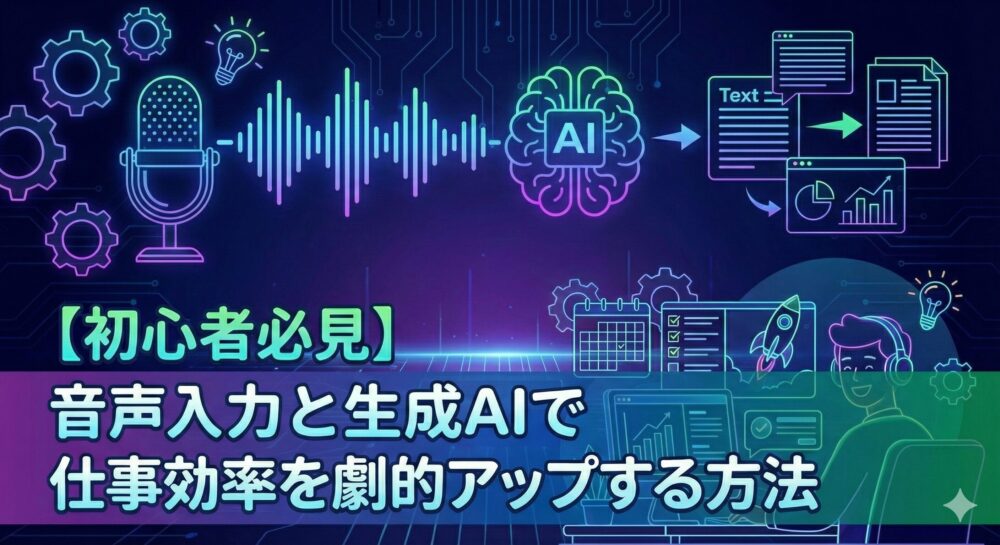
生成AI時代の音声入力とは?その本質的な進化
音声入力の進化:従来型からAI時代へ
従来の音声入力機能は、スマートフォンやPCに標準搭載されている「音声認識ツール」が主流でした。
これらはユーザーの音声をそのままテキスト化するシンプルな仕組みであり、基本的には句読点や文脈理解が弱いという課題がありました。
しかし近年、生成AI技術との統合により音声入力の質が飛躍的に向上しています。
たとえば、入力された音声をAIが文脈に合わせて自動整形し、適切な文章構造に書き換えることが可能となりました。
この進化によって、単なる「音声→文字」から、「音声→自然な文章→用途に応じた最適化」という流れが実現されています。
今や音声入力は、AIが理解・補完・変換まで行うインテリジェントなツールへと進化しているのです。
生成AIとの統合で何が変わったのか?
生成AIと音声入力の連携により、音声入力は単なるテキスト変換にとどまらず、そのままメール文やスピーチ原稿、要約などのコンテンツ生成に直結するようになりました。
たとえば、ある音声入力アプリでは「ビジネスメール」モードを選択することで、話し言葉を自動的に敬語調・ビジネス文体へ変換することが可能です。
これにより、従来では必要だった手動での整形作業が不要になり、作業時間の大幅な短縮が期待できます。
また、文脈を保持した入力ができることも大きな変化です。
たとえば、ユーザーがブラウザ上で何かを読みながら、音声でコメントを加えると、その前後の文脈をAIが保持し、自然な文章として出力することができます。
これは、従来の音声認識にはない大きな利点です。
具体的な進化例:SuperWhisperやAQUA VOICE
現在注目されているAI対応音声入力アプリには、「SuperWhisper」や「AQUA VOICE」といった名称が挙げられます。
これらは単なる音声文字起こしにとどまらず、プロンプトのカスタマイズ、音声内容の再構成、文体変換、履歴保存機能など、多機能なAI統合型アプリです。
SuperWhisperは、音声入力後に即座に「ビジネスメール文体」や「箇条書き形式」に変換できるカスタムモードを備えています。
また、履歴を音声・変換前テキスト・変換後テキストすべて保存可能なため、作業の再確認や再利用も容易です。
一方、AQUA VOICEは日本語UIとリアルタイムプレビュー機能に優れており、音声入力内容が中央画面にリアルタイムで反映されるという直感的な操作性が特徴です。
音声入力は誰のための技術か?
音声入力と生成AIの融合は、特に手書き・タイピングが負担な人、時間効率を重視するビジネスパーソン、発想を即記録したいクリエイターにとって極めて有用です。
また、視覚や手の動作に制約がある方にとっても、音声による操作は大きなサポートとなり得ます。
一方で、静かな環境が必要・誤変換リスクがゼロではないなど、使いどころには注意も必要です。
しかし、生成AIの文脈補完能力によってその精度は年々改善しており、「AIによる音声入力」は新たな標準になりつつあるのです。
標準機能はもう古い?AI対応音声入力アプリの魅力
標準音声入力との決定的な違い
スマートフォンやパソコンに標準搭載されている音声入力機能は、主に「話した音声をテキスト化する」だけの機能にとどまっています。
そのため、句読点の自動挿入が不正確であったり、文脈を考慮せず単語ベースで処理されるなど、編集の手間がかかるケースが多いのが実情です。
また、言い間違いや聞き間違いによる誤変換を自動的に補正する機能も限定的です。
これに対してAI対応音声入力アプリは、文脈理解・文体変換・リアルタイム構成といった高度な機能を備えており、単なる音声文字起こしをはるかに超えた性能を持っています。
この違いは、日常のメモ取りからビジネスメール作成まで、あらゆるシーンでの作業効率を大きく左右します。
生成AI搭載アプリの主な機能一覧
現在主流となっているAI音声入力アプリには、以下のような特徴的な機能が搭載されています。
特に注目すべきは、「プロンプトによる文章最適化」や「入力コンテキストの活用」といった、AIならではの処理能力です。
- 文体モード切替:話し言葉を自動でビジネス文・プレゼン原稿などに変換
- プロンプトカスタマイズ:ユーザーの目的に応じた文章生成が可能
- 履歴管理:過去の音声・テキストを保存し再利用
- ショートカット起動:即座に録音開始し、任意のアプリに入力
- 文脈理解機能:画面上の情報やコピー中の文章と連動して出力を最適化
これらの機能により、音声入力は単なる補助ツールではなく、「実務レベルで活用できる入力インターフェース」としての地位を確立しつつあります。
リアルタイム変換・整形のインパクト
特にAQUA VOICEのようなアプリでは、ユーザーが話している最中に画面上へリアルタイムで整形済みのテキストが表示されるため、完成イメージをその場で確認しながら入力を進めることができます。
これは、後から文章を編集する手間を大幅に削減し、ストレスフリーな入力体験を実現しています。
また、SuperWhisperでは「話す→即ビジネスメールに変換→Gmailへ貼り付け」という一連の流れをワンアクションで完了させることも可能です。
このように、リアルタイムの変換と整形は作業フロー全体を最適化する大きな要素となっています。
カスタマイズ性がもたらす柔軟性
AI音声入力アプリの大きな強みのひとつが、プロンプト設定による高度なカスタマイズ性です。
たとえばSuperWhisperでは、「自然な日本語にリライトして」「過剰書きでまとめて」「YouTube台本用に整形」といったプロンプトをあらかじめ設定し、任意のモードとして利用できます。
また、固有名詞や専門用語の表記ゆれを回避するために、語彙登録機能も用意されています。
たとえば「チャットジーピーティー」と発音した際に、常に「ChatGPT」と正しく表示されるよう登録することができ、業務効率の向上に直結します。
この柔軟性が、さまざまな職種・使用環境において最適な音声入力体験を提供しているのです。
話すだけで仕事が進む!リアルな活用シーン5選
1. ビジネスメール作成:話すだけで敬語文へ変換
AI音声入力アプリの最も実用的な使い方の一つが、ビジネスメールの作成支援です。
たとえばSuperWhisperでは、「ビジネスメールモード」を選択した状態で、内容を口頭で伝えるだけで、敬語を含む丁寧なメール文として自動変換されます。
さらに、Gmailのようなメールサービスと連携させることで、そのままメール作成エリアに挿入することが可能です。
この機能により、手書きでの打ち直しが不要となり、時短効果は非常に大きいです。
特に、商談の返信や問い合わせ対応といった反復業務には、抜群の効果を発揮します。
2. 会議やセミナーでの発言内容記録
音声入力は、会議やセミナーでの発言内容をリアルタイムで文字起こしする場面でも有効です。
録音機能を備えたAI音声入力アプリを使用すれば、発言を逐次テキスト化しながら要約・整理することが可能になります。
特に箇条書きモードなどを利用すれば、その場で議事録のドラフトを自動生成することも可能です。
また、履歴保存機能により、後から確認・修正・再利用ができるため、記録ミスのリスクが低減され、正確な会議運営をサポートします。
3. YouTubeやプレゼンの台本作成
動画やプレゼンテーションを行う際、台本の作成は意外と手間がかかります。
しかし、AI音声入力アプリを活用すれば、話した内容をそのまま構成された台本形式に自動整形することが可能です。
実際にSuperWhisperでは、「YouTube台本」モードを使用することで、自然なトークスクリプトを出力するプロンプトが設定できます。
これにより、台本作成の下書きを”話すだけで完了”させることができ、発表や収録前の準備時間を大幅に削減できます。
練習の一環としても非常に効果的です。
4. Excel作業補助:関数入力の自動化
AI音声入力は、単なる文章作成だけでなく、Excelなどの業務ツールとも連携して活用できます。
たとえば、「売上の合計を求めたい」と音声で伝えると、それに対応するSUM関数を自動で入力するような設定も可能です。
これは、特定のキーワードに応じた関数テンプレートをプロンプトに組み込むことで実現されます。
業務フローを定型化できている企業にとっては、ミスのない効率的なデータ入力が可能になる大きなメリットです。
5. 生成AIとのチャット操作の最適化
ChatGPTなどの生成AIとやり取りする際、毎回タイピングでプロンプトを書くのが面倒だと感じたことはありませんか?
音声入力を使えば、思考の流れをそのまま自然な形でAIに伝えることができ、会話形式でのやり取りがスムーズに進みます。
また、曖昧な表現や補足情報も口頭で即時に補えるため、生成AIの出力結果の質が向上する効果も期待できます。
このように、音声入力はAIとのインタラクションを加速させる手段としても、非常に有効なツールです。
SuperWhisper vs AQUA VOICE 徹底比較レビュー
基本機能の違い:何がどこまでできるのか?
SuperWhisperとAQUA VOICEは、いずれもAI対応の高度な音声入力アプリですが、それぞれに特徴的な機能と使い勝手の違いがあります。
まず共通しているのは、音声認識、プロンプトベースの変換、履歴保存、ショートカット起動といった基本機能です。
これにより、どちらも業務利用に耐えうる実用的なアプリと言えます。
一方、SuperWhisperはプロンプトのカスタマイズ性が非常に高いことが特徴です。複数のモードを自由に追加・編集可能で、「ビジネスメール用」「YouTube台本用」など目的別に最適化された変換が行えます。
対して、AQUA VOICEはUIのわかりやすさと日本語表示、リアルタイム表示機能の充実が魅力で、特に初心者や非エンジニアの利用者に優しい設計です。
プロンプトとモード管理:柔軟さで差が出る
SuperWhisperでは、自由にモードを追加し、それぞれにプロンプトを設定することができます。
たとえば「丁寧なビジネス文に整形」「過剰書きにまとめる」「Markdown形式で出力」など、ユーザーの目的に応じた変換をワンクリックで呼び出せます。
この柔軟なモード管理機能は、多用途に活用したいユーザーにとって大きな魅力です。
一方AQUA VOICEでは、プロンプト(カスタム指示)は1つずつ設定・保存する方式で、複数のモードを同時に管理する機能は現時点では存在しません。
この点では、カスタマイズ性はSuperWhisperの方が優れていると言えるでしょう。
入力精度・リアルタイム性の比較
AQUA VOICEの強みは、話しながらリアルタイムで画面下部に文字が表示されるUIにあります。
このプレビュー機能により、誤変換や文構造を即時に確認しながら話すことができ、ユーザーの安心感につながります。
一方で、SuperWhisperは入力後に一括で整形済みのテキストを出力するスタイルです。
リアルタイム表示はありませんが、出力される文章の整合性や自然さには高い評価が集まっています。
使用スタイルによって、リアルタイム重視ならAQUA VOICE、精度重視ならSuperWhisperという選び方が適しています。
料金体系と導入のしやすさ
SuperWhisperは、月額約8ドルのプロプランと、約250ドルの買い切りプランが提供されています。
買い切り型を選べば、長期的にはコストを抑えつつフル機能を活用可能です。
一方AQUA VOICEは、月額10ドルのサブスクリプション制で、現時点では買い切りプランがありません。
UIが日本語対応していることから、初期導入はAQUA VOICEの方がスムーズですが、コスト面では長期使用時に差が出る可能性があります。
導入・活用ガイド:今日から始める音声AIワークフロー
ステップ1:アプリの選定とインストール
最初に行うべきは、目的に合った音声入力アプリの選定です。
たとえば、複数のモードを使い分けたい方はSuperWhisper、直感的な日本語UIを重視する方はAQUA VOICEが適しています。
それぞれの公式サイトからアプリをダウンロードし、OS(Windows/macOS)に合わせてインストールしてください。
無料プランでも試用は可能ですが、実務利用には有料プランの機能が必須となるケースが多いため、まずは無料で試して相性を確認するのが良いでしょう。
ステップ2:カスタムモードの設定
インストール後は、自分の業務に合わせたカスタムモードを作成します。
SuperWhisperでは、「Create Mode」から用途別のプロンプト(例:ビジネスメール、過剰書き、台本生成)を登録できます。
プロンプトの例:
「この発言内容を丁寧な敬語でリライトし、メール文として整形してください」
AQUA VOICEの場合は、「カスタム指示」として1件ずつ登録する方式で、用途別に細かく設定していきます。
この設定により、ただ話すだけで、自動で目的に応じた文章が生成されるようになります。
ステップ3:日常業務への導入例
準備が整ったら、実際の業務に組み込みましょう。たとえば以下のような活用が可能です:
- メール返信:Gmailなどで音声入力→即変換→下書きへ挿入
- 会議メモ:発言を録音しながら箇条書き形式で保存
- 企画資料:思考を口頭でアウトプット→自動整形してWordやNotionに貼り付け
- プレゼン台本:事前に喋る内容を入力→構成済み台本に変換
こうした使い方を日常業務に組み込むことで、思考と出力のスピードを一致させることが可能になります。
ステップ4:導入時の注意点とベストプラクティス
AI音声入力の導入にはいくつかの注意点もあります。まず、静かな環境での使用が前提です。
周囲の雑音が多い場合は誤認識のリスクが高まりますので、ノイズキャンセリング付きマイクの利用がおすすめです。
また、最初から完璧な出力を期待せず、「粗いアイデアを形にする起点」としての位置付けから始めると、導入がスムーズです。
徐々にカスタムプロンプトを洗練させていくことで、自分専用の効率的なワークフローが完成していきます。