「AIに歌わせる時代」が、誰でも無料で実現可能になった——。
そう聞くと、「また怪しいソフトか?」と思うかもしれません。
しかし、イタリアの老舗音楽機器メーカー「IK Multimedia」がリリースしたReSing Freeは、その不安を吹き飛ばすクオリティを誇ります。
この記事では、ReSing Freeとは何か、どんな機能があるのか、無料でも本当にプロ品質のAI歌声変換ができるのかを徹底検証していきます。
DTMユーザー向けに、インストール方法やDAWとの連携方法、他ソフトとの違いまで網羅しますので、これからAIボーカルを取り入れたい方必見です。
ReSing Freeとは?AI歌声変換ソフトの基本概要
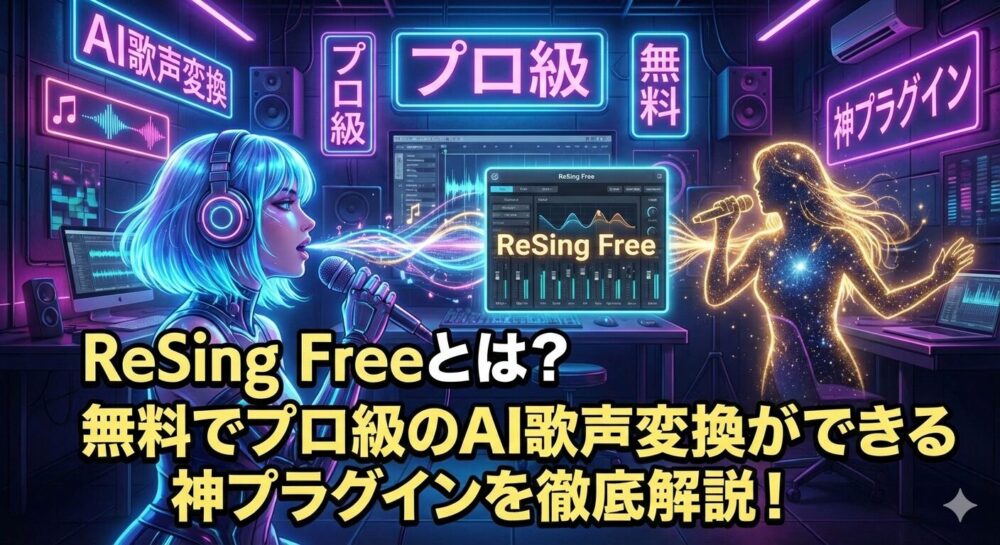
ReSing Freeは、イタリアの音楽機器ブランドIK Multimediaが提供する無料のAI歌声変換&楽器変換ソフトウェアです。
同社が展開する「ReSing」シリーズの無償エディションであり、誰でもAIボーカル生成や音声変換の基本機能を体験できます。
ReSing Freeは、録音済みの歌声をAI技術によって別のボイスモデルに変換したり、インストゥルメントモデルとして楽器の音に変換したりすることができます。
これにより、自分で歌えない楽曲でも仮歌を作成したり、楽器を持たずに演奏をシミュレートするなど、DTMの可能性が大きく広がります。
無料版でありながら、スタンドアロン動作とプラグイン(VST3/AU)としての使用が可能で、主要DAWにも対応。
また、2種類のAIボイスモデル(Neil、Jenny)と2種類のインストゥルメントモデルを使って、プロ級の歌声や演奏を生成できます。
なお、有料版「ReSing」ではモデル数の拡張やカスタムモデル生成が可能ですが、Free版でもAI変換の高精度さやReSingのワークフローを体験するには十分な内容です。
ReSing Freeの主な機能と特徴
ReSing Freeは、AI音声変換の基本を無料で試せるにもかかわらず、非常に高機能なソフトウェアです。
ここでは、ReSing Freeに搭載されている代表的な機能や特徴を紹介します。
1. AIによるボイス変換機能
ReSing Freeでは、録音した音声をAIの力で別の歌声に変換できます。
Neil(男性)とJenny(女性)の2種類のボイスモデルが用意されており、どちらも自然で表現力の高いボーカルを生成可能です。
キーやピッチ、ビブラート、タイミングなどもAIが補正し、より音楽的な仕上がりに導いてくれます。
2. 楽器への変換(インストゥルメントモデル)
ReSing Freeでは、歌声を楽器のような音色に変換する「インストゥルメントモデル」も利用可能です。
例えば、ベース音に変えたり、サックス風の表現にするなど、まったく違う音楽的アプローチが可能になります。
この機能は単なるボーカル変換を超えて、DTMに新しい音作りの選択肢をもたらします。
3. RVCモデルのインポート機能(制限あり)
ReSing Freeでは、他のAIボイス変換技術であるRVC(Retrieval-based Voice Conversion)のモデルをインポートして使用できます。
ただし、無料版では1回のみのインポート制限 これにより、ユーザーはカスタムモデルのテストができ、自分好みの声を一度だけ反映させることが可能です。
4. 有料版との違いとFree版の制限
ReSing Freeでは、モデルの生成機能(自分の声からAIモデルを作成)は利用できません。
また、使えるモデル数やRVCインポートの回数に制限があります。
それでも、基本的な音声変換・編集機能はすべて利用可能で、ReSingの本質的なパフォーマンスを無料で体験できます。

導入・インストールの流れ
ReSing Freeは、IK Multimedia公式サイトより無料でダウンロードできます。
ただし、インストールには同社の製品管理ソフトIK Product Managerを使用する必要があります。
以下に、導入手順をステップごとに紹介します。
1. IKアカウントの作成
まずは、IK Multimediaの公式サイトにアクセスし、無料のアカウントを作成します。
メールアドレスとパスワードの登録だけで完了し、すぐに製品のダウンロードが可能になります。
2. IK Product Managerのダウンロードとインストール
アカウント登録後、IK Product ManagerをPCにインストールします。
このアプリケーションは、IK製品の管理・インストール・認証を一括で行う便利なツールです。
Mac/Windows両方に対応しています。
3. ReSing Freeのインストールとアクティベーション
Product Managerを起動し、ReSing Freeを検索・選択して「Install」をクリックします。
シリアル番号の入力は不要で、アカウントと紐づけるだけで自動認証されます。
その後、ソフト本体と付属のボイスモデル、インストゥルメントモデルをそれぞれダウンロードしてください。
4. DAWで使用する場合の設定
VST3やAUプラグインとしてDAWに読み込むには、インストール先のパスをDAWのプラグインスキャン設定で認識させる必要があります。
Studio One、Cubase、Logic Proなどの主要DAWには対応済みです。
スタンドアロンでも動作可能なので、DAWを使わないユーザーでも単体で音声変換を楽しめます。

DTM(DAW)との連携方法
ReSing Freeは、主要なDTMソフト(DAW)と連携可能な設計になっており、プラグインとしての使用にも対応しています。
ここでは、DAWとの接続方法や活用のコツを具体的に解説します。
1. 対応プラグインフォーマット
ReSing Freeは、以下のプラグイン形式に対応しています:
- VST3(Windows / macOS)
- AU(macOS)
- AAX(Pro Tools)
これらの形式に対応したDAWであれば、ReSing Freeを直接トラックにインサートして使用可能です。
2. スタンドアロンとプラグインの違い
ReSing Freeは、DAWを使用せずに起動できるスタンドアロンモードも備えています。
スタンドアロンでは、WAVなどのオーディオファイルを読み込み、モデル選択や変換後の出力を手軽に行えます。
一方、プラグインとして使用すれば、DAW内でのミックスや自動化など、より高度な音楽制作が可能になります。
3. プラグインとしての読み込み方法
DAW上でReSing Freeを使用するには、対応形式のプラグインをインストール済みであることを確認し、以下の手順で設定します:
- DAWを起動し、オーディオトラックを作成
- エフェクトスロットに「ReSing Free」を読み込む
- 音声を録音またはインポートし、モデルを選択
- 変換を実行し、再生して確認
スタンドアロンと異なり、DAW内ではテンポ同期やエフェクトとの併用が可能です。
4. ARA連携の可否と今後の展望
現時点(2026年1月時点)で、ReSing FreeはARA(Audio Random Access)には未対応です。
ARA対応ソフトのように、オーディオ編集がDAWと完全同期する機能は今後のアップデートに期待されています。
とはいえ、手動でのタイミング調整やピッチ編集は可能なため、現状でも十分実用的です。

ReSing Freeのメリットと注意点
ReSing Freeは、無料で使えるAI音声変換ソフトとして注目されていますが、無料であるがゆえの制限も存在します。
ここでは、導入前に知っておきたいメリットと注意点を整理します。
1. 無料でAI歌声変換が可能
最大の魅力は、プロ品質のAI音声変換を無料で体験できる点です。
ReSing Freeは、機能の多くが製品版と共通しており、有料版に匹敵する変換クオリティを誇ります。
「AIで歌わせてみたい」「試しに使ってみたい」といったユーザーにとって、リスクゼロで導入できるのは大きな利点です。
2. モデルの追加や作成は制限あり
無料版では、使用できるボイスモデル・インストゥルメントモデルは各2種のみに限定されています。
さらに、RVCモデルのインポートも1回限りと制限されているため、複数モデルを使い分けたいユーザーにとっては物足りなさがあるかもしれません。
3. モデル生成機能が非対応
有料版では、自分の声を使ってオリジナルのAIモデルを生成する機能がありますが、ReSing Freeにはこの機能がありません。
カスタムモデルによる独自ボイスを目指す場合は、有料版へのアップグレードが必要です。
4. 起動時や環境依存の不具合に注意
一部のユーザーからは、「起動時にクラッシュする」「オーディオドライバと競合する」といった報告もあります。
特に古いOS環境やスペックの低いPCでは、ReSingのAI処理が重くなるケースがあるため、推奨スペックを確認の上インストールすることが重要です。

まとめ:ReSing Freeはどんな人向け?
ReSing Freeは、AI歌声変換を気軽に体験したいDTMユーザーにとって、非常に優れたエントリーポイントとなるソフトです。
特に、以下のような人におすすめできます。
1. AIボーカルを試してみたい初心者
「AIで歌わせるってどういうこと?」という段階の初心者でも、ReSing Freeなら完全無料で始められます。
面倒な設定もなく、モデルを選んで音声を読み込むだけで、AIボーカル制作の第一歩が踏み出せます。
2. 有料版を試す前に使い勝手を確認したい人
ReSingの有料版購入を検討しているユーザーにとって、Free版は使用感や処理速度、変換精度を検証できる貴重な試用機です。
機能制限はありますが、基本的なワークフローは共通しているため、有料版へのスムーズな移行が可能です。
3. 他のAI音声変換ソフトと比較したいDTMer
Synthesizer VやNEUTRINO、UTAUなどの音声合成ソフトをすでに使用しているDTMerにとって、ReSingのAIアプローチとの違いを体感する絶好の機会です。
ReSingは既存の合成エンジンとは異なる音声変換特化型という点が強みとなっています。
4. 楽曲制作の仮歌や楽器アイデア出しに使いたい人
ReSing Freeは、仮歌作成やボーカルの下書き、さらには楽器アレンジのシミュレーションなど、制作過程でのアイデア出しに最適です。
時間をかけずに試行錯誤したいクリエイターにとって、大きな武器となるでしょう。
今後、ReSingシリーズはさらに進化していくと見込まれています。
AIモデルの拡充やARA対応、より軽量な動作環境などが実装されれば、AIボーカル制作のスタンダードソフトとなる可能性も十分にあります。